瀏覽器檢視
在任何 pi session 執行 /boss gui,就會在瀏覽器裡開啟整張網。它由 sb server 提供,每台電腦一個,所以不依賴哪個 session 在跑。試試展示:它用虛構的智慧體執行,什麼都不用裝。
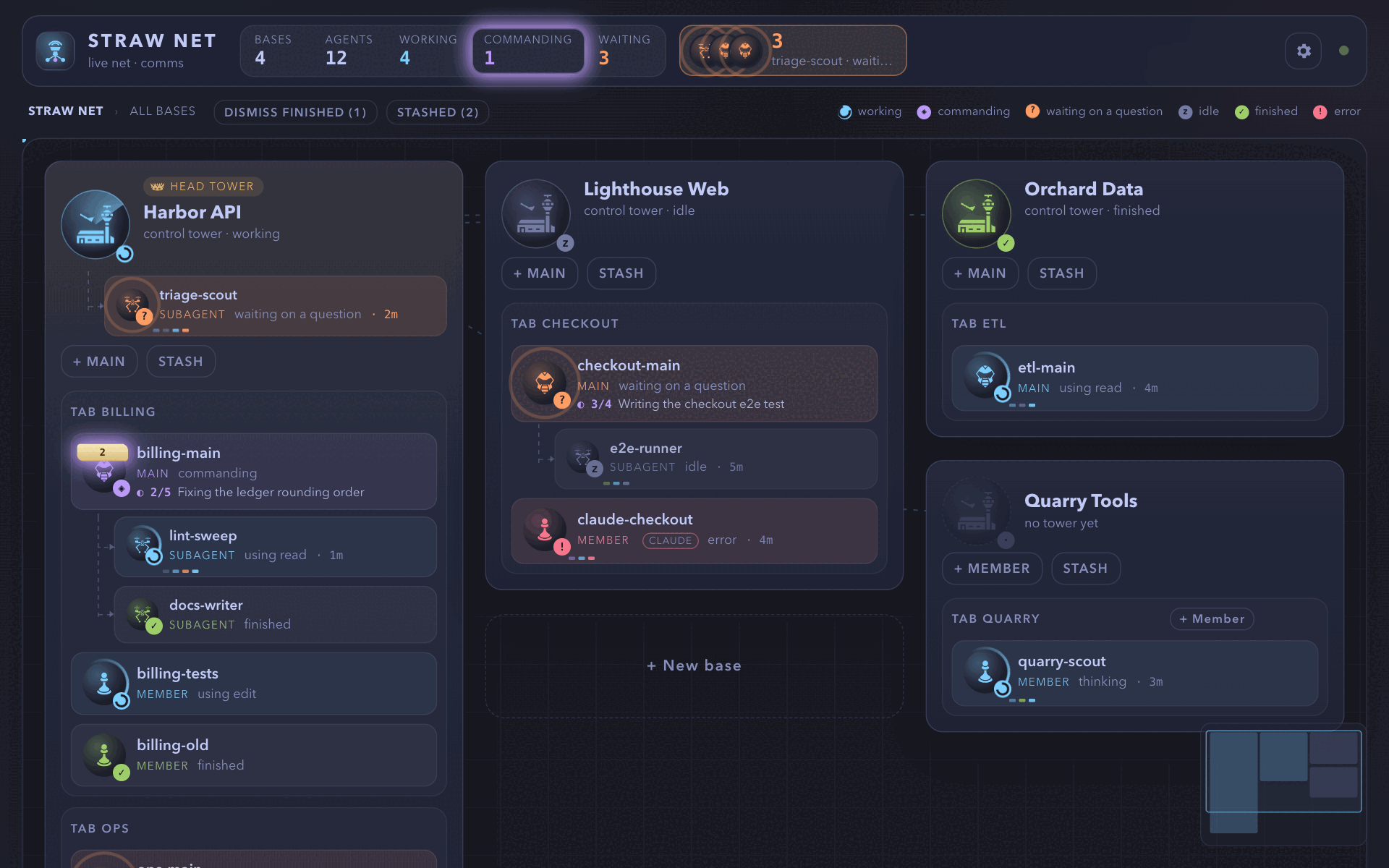
每個工作區是一個基地,有它的塔台、作為小隊的分頁,以及每個智慧體與子智慧體,這些是處於即時狀態的單位:工作中、等你、指揮中(自己閒著,但它的子智慧體或 monitor 在工作)、閒置、已完成或失敗。點一個基地可以放大,點一個單位可以把它的對話當成即時的通訊記錄來讀。單位的圖示與名稱旁的字詞說明它的種類;種類表列出全部。塔台與主塔台保留自己的圖示,不知道種類的單位仍用一般的主智慧體、成員或子智慧體圖示。
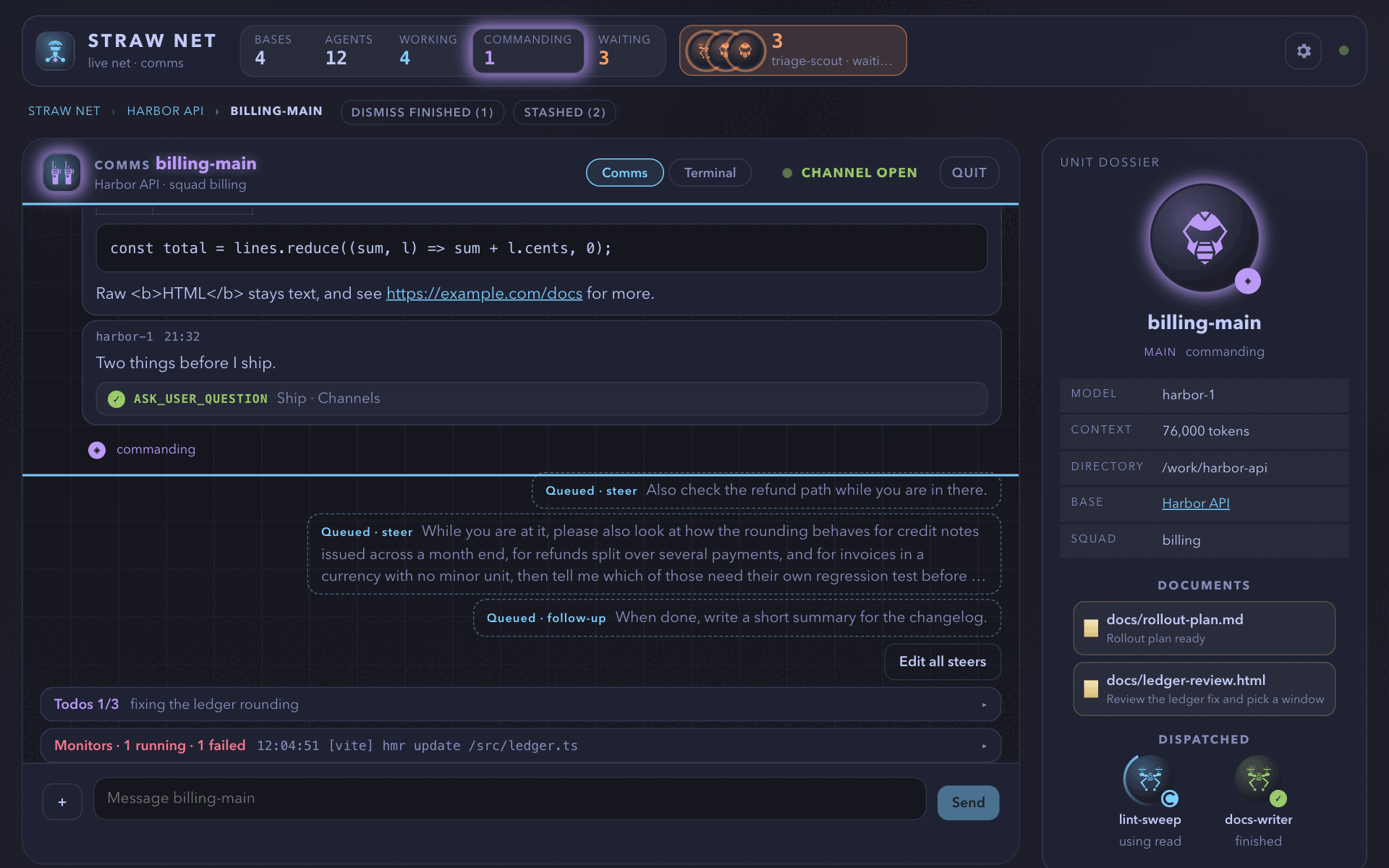
單位的通訊畫面
Section titled “單位的通訊畫面”它顯示它的對話、排給它下一輪的訊息、它的 todo 清單、它的背景 monitor,以及它展示的文件。從它的輸入框對 session 打字;用貼上、拖放或 + 選取的檔案(最多 20 MB)會存進私有的暫存資料夾,路徑會放進訊息裡。在桌機上,點進單位的終端機,它就會接手你的鍵盤。
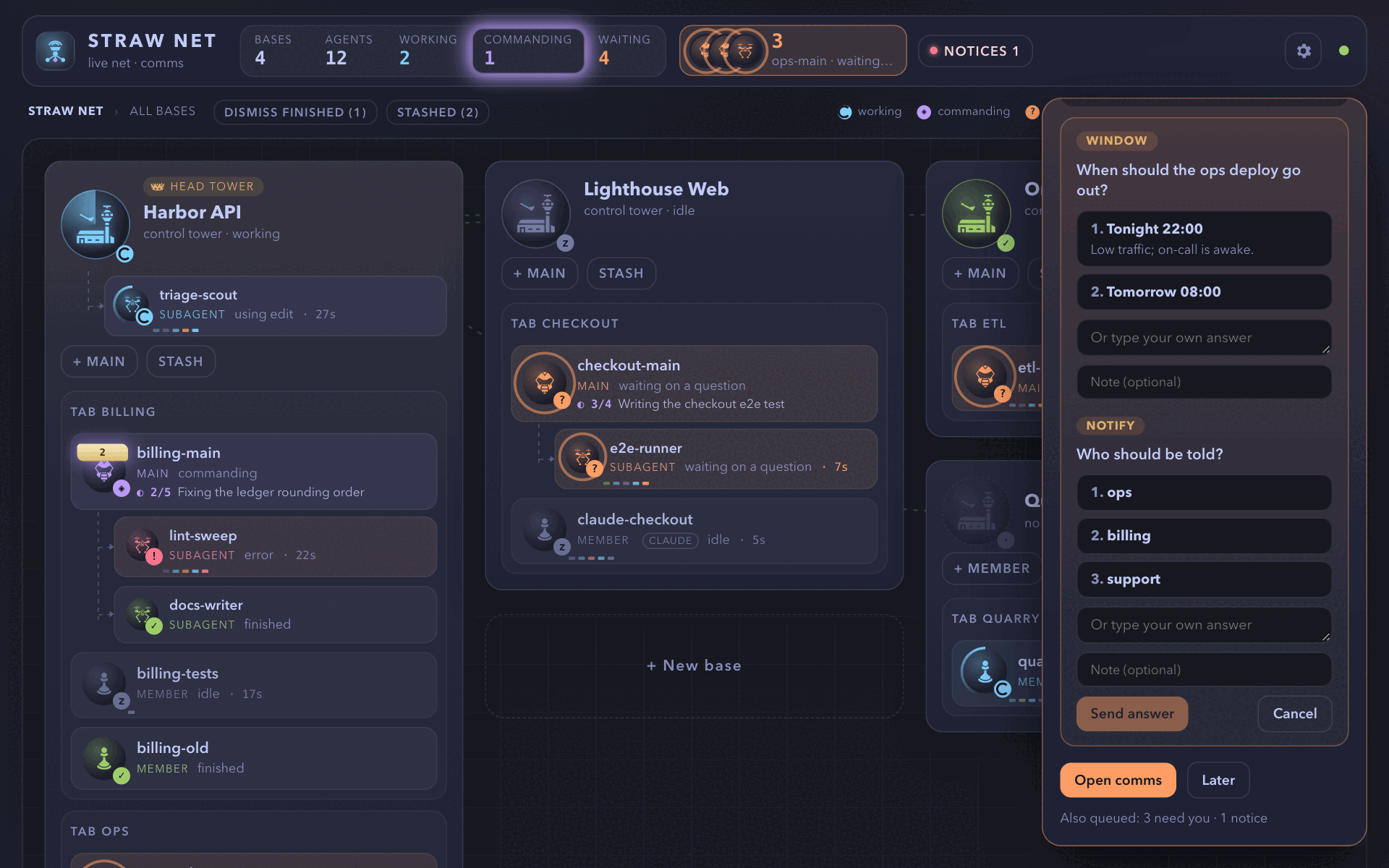
等你的單位會發出警示,警示會排隊。
| 按鍵 | 作用 |
|---|---|
| Space | 開下一個警示 |
| F | 放大最上面的對話框 |
| Escape | 關掉它 |
| 方向鍵 | 選擇選項 |
| Tab | 依序走過問題自己的自由輸入框與備註,再到下一個問題 |
| Enter | 確認 |
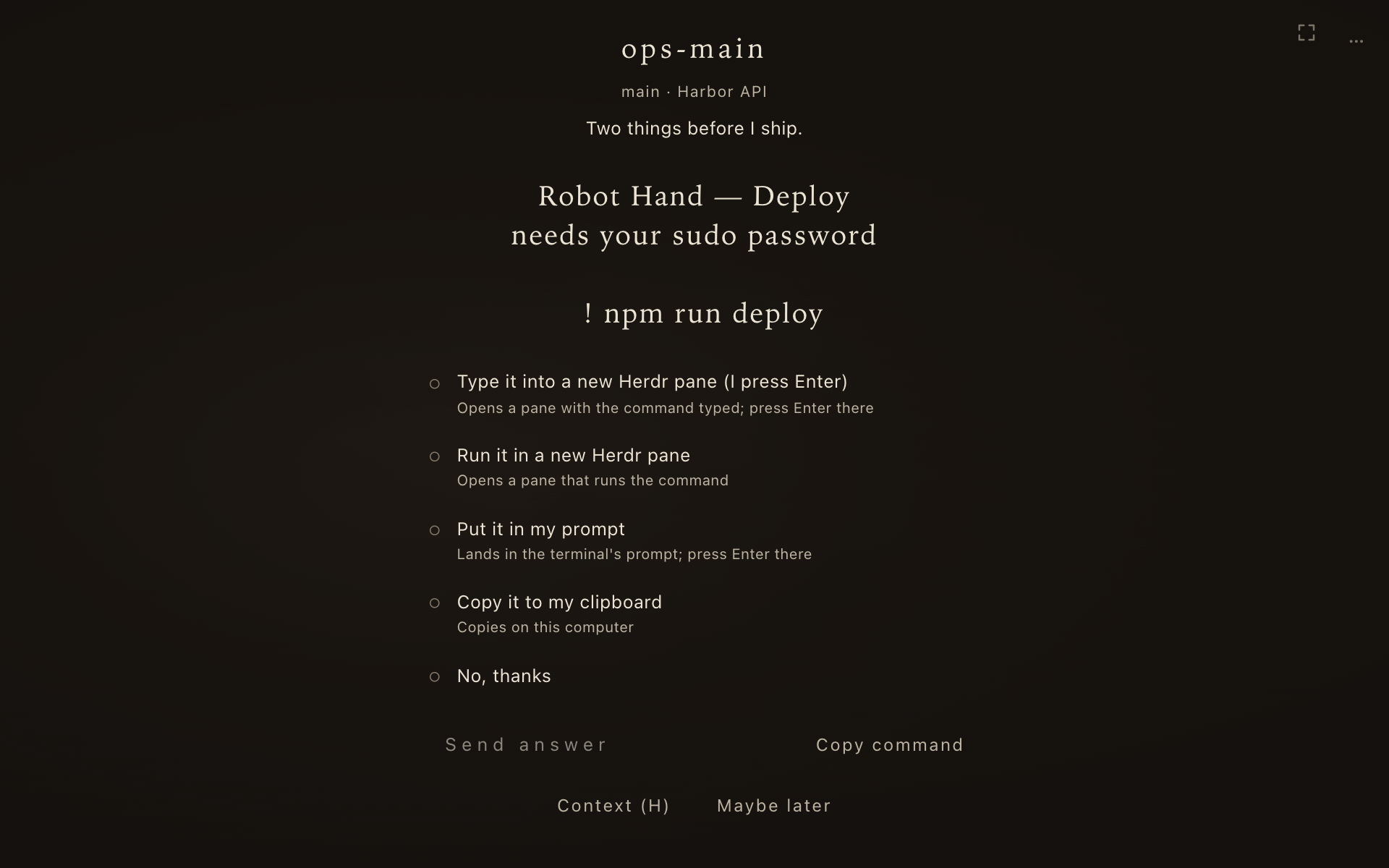
前三個在打字時都不作用。頁面能回答 ask_user_question、robot_hand、pi-code 的 hook 確認,以及任何擴充套件的 select 與 confirm。其他對話框以唯讀顯示,而 secret_drop 一律在終端機輸入祕密,絕不在頁面上。回答之後下一步還得在終端機進行的(robot_hand 的 prompt 與 pane 選擇),會顯示一張小卡片讓你完成,並附上通往完整終端機的連結,供 ssh 與 vim 使用。
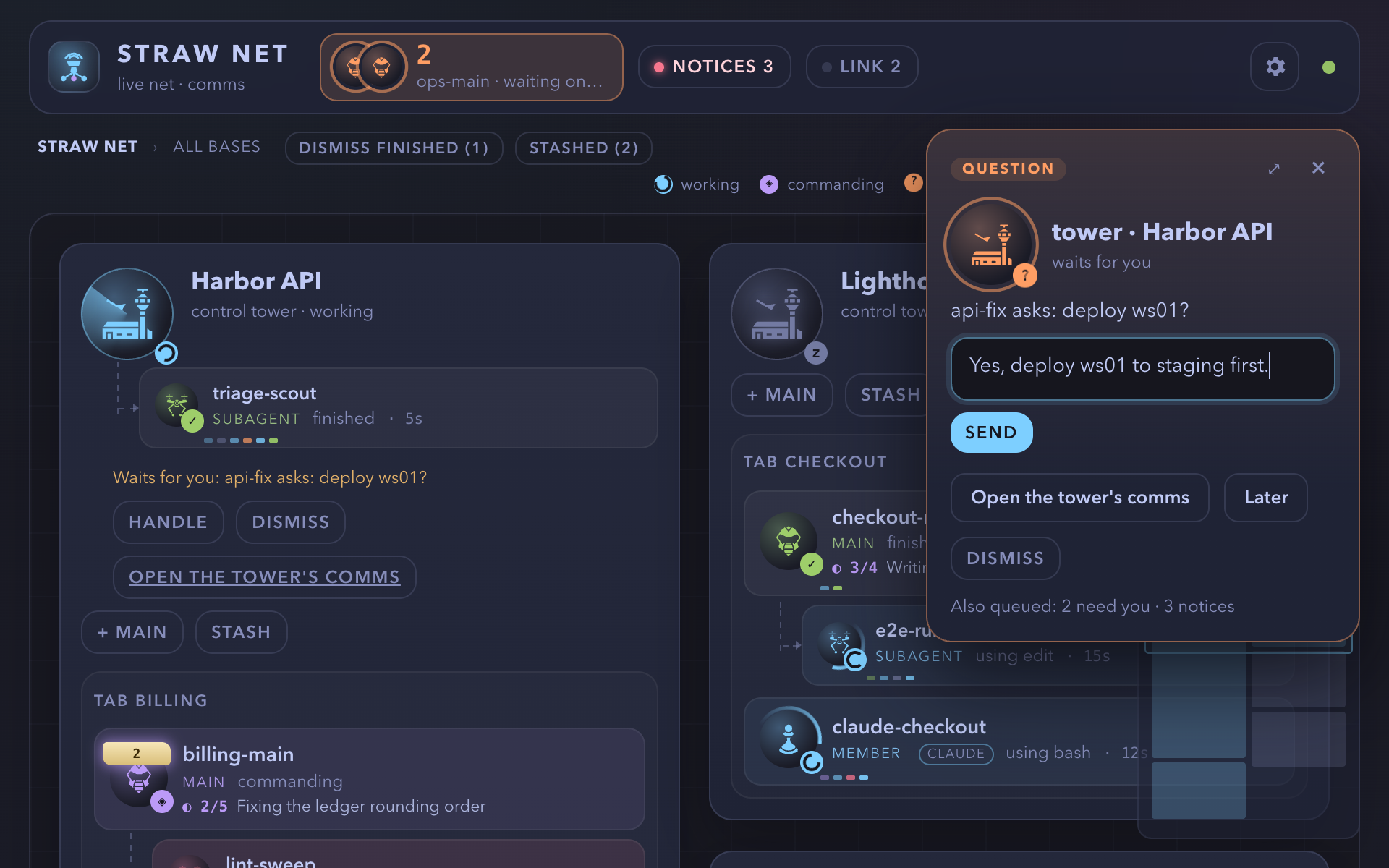
塔台對你的等待
Section titled “塔台對你的等待”它是一張卡片,不是一行文字。它說明發生了什麼、你要做什麼、在哪裡做(可開啟的連結,或可複製的指令;sb 從不執行指令)、之後會怎樣,以及是哪個 session 提出的。先點一列,再按「送出」:只點一下不會按下任何東西。
| 列 | 作用 |
|---|---|
| 合適的動作:「我做完了」、選項,或在終端機輸入祕密的各個步驟 | 選一個,再按「送出」 |
| 回覆塔台 | 顯示回覆框,按 Enter 就送出 |
| 略過 | 顯示誰會被告知與選填的理由,按「送出」才通知塔台與 session |
收進塔台那一列的卡片,點一下就會展開。主塔台的卡片用它自己的詞(繁體中文是主塔台,鴉閣裡是鴉閣)。
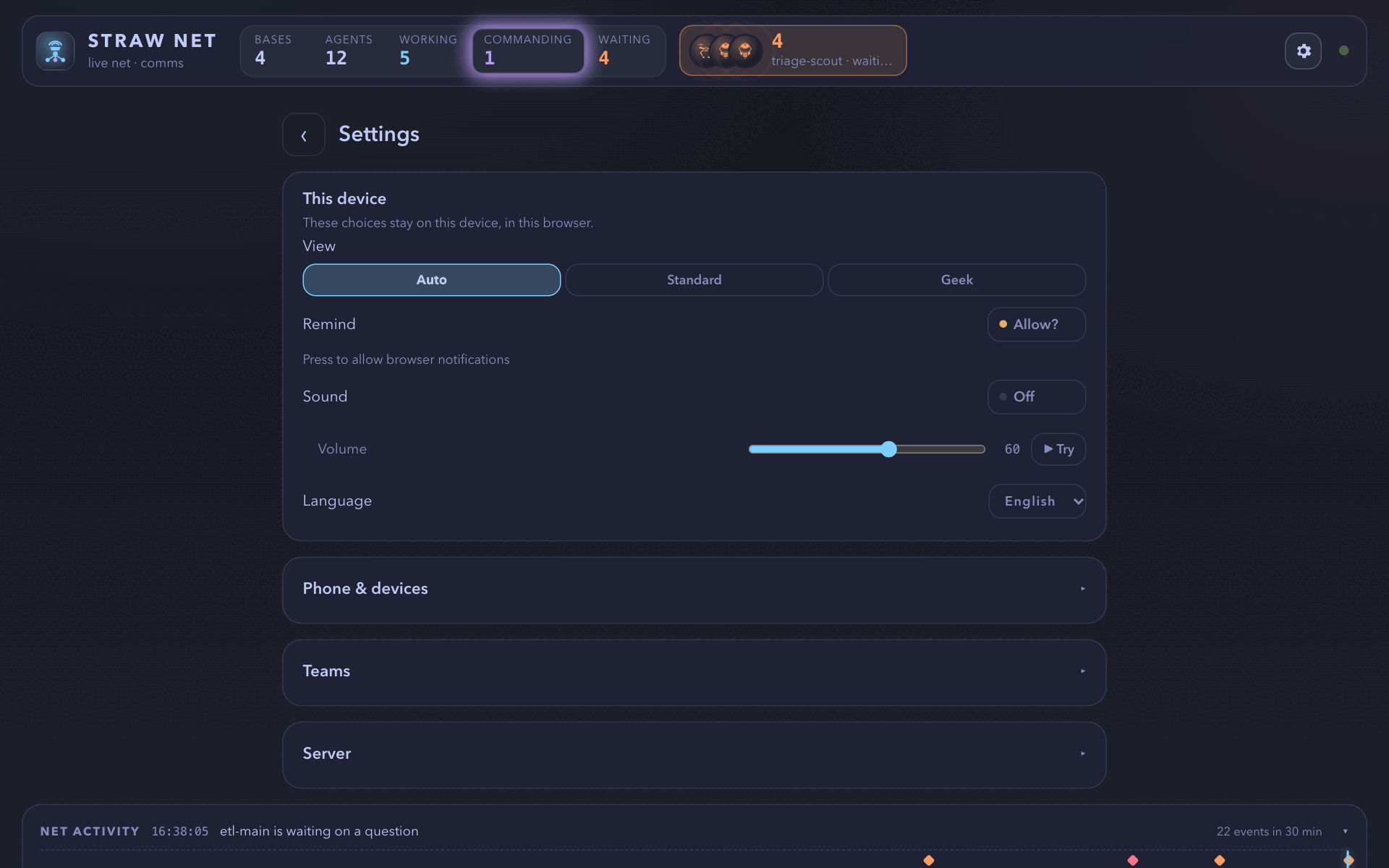
失敗或完成的單位,以及失敗或沒有動靜的 monitor,會在標題列的「通知」按鈕下發出安靜的通知;只有等你的單位才會發出醒目的警示。設定頁(齒輪)裡的開關,會在單位等你、失敗或完成時發出系統通知並播放音效。地圖上已完成的子智慧體可以一個個移除,或一次全部移除(移除已完成)。
頁面以英文或繁體中文顯示,跟隨你的瀏覽器,設定裡有語言選單。
- +新基地是地圖上最後一張卡片,在你挑的資料夾開一個基地,有一位成員、沒有塔台。資料夾選擇器只在你的家目錄內,並略過隱藏資料夾。
- +成員為沒有塔台的基地加一位成員;+主智慧體為有塔台的基地加一位主智慧體,放在自己的分頁。
- 每個開啟表單都有選填的第一則訊息。單位開啟期間,部署面板會顯示真實的步驟(建立、啟動、加入網、送出第一則訊息)與各步驟的時間,並在某一步失敗時指出是哪一步與原因。
- 必須先確認專案信任才能啟動的 pi,也會在頁面裡以警示詢問:信任這個資料夾、只信任這一次,或不信任。
- 關掉會在確認後關閉基地、小隊或單位:每個智慧體像
/quit一樣退出 pi,然後關閉它的 pane、分頁或工作區。只要其中一個拒絕,就什麼都不會關。 - 收起會把整個基地以它的標籤收起來,標題列的已收起清單可以用接回重新開啟,每個 pi 都從自己的 session 檔以原來的角色接續。只要有接續會遺失的東西,收起就會拒絕並說明原因:進行中的 turn、排隊的訊息、開著的對話框、執行中的 monitor、子智慧體,或忙碌的 shell。
這些操作也都有對應的指令:/boss open、/boss close、/boss stash、/boss pop、/boss send 與 /boss answer。見指令。
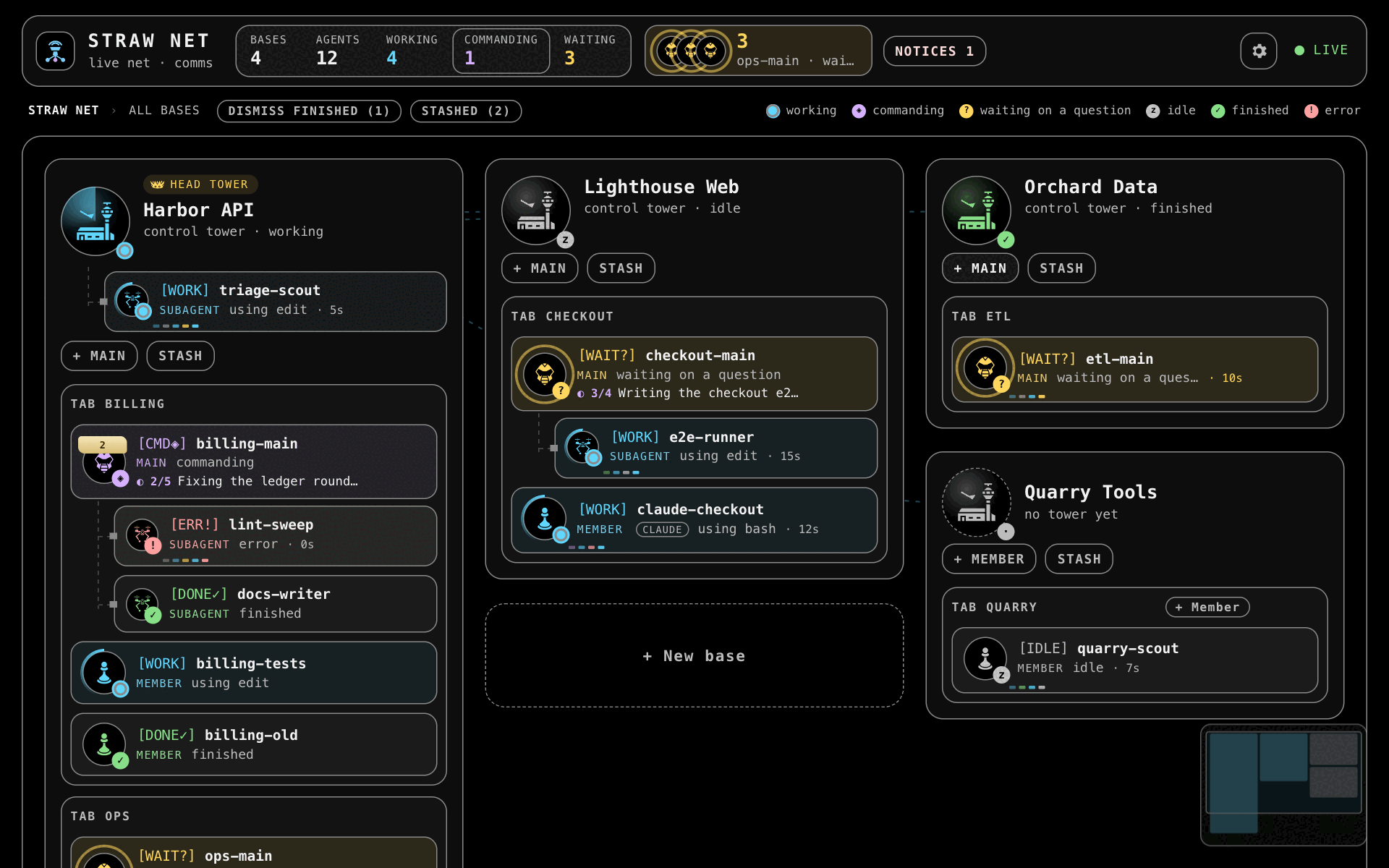
每台裝置在設定頁選自己的檢視:自動、標準、極客、禪或鴉閣。/boss gui view <name> 為設成自動的裝置設定預設檢視;沒有任何頁面(包括已配對的手機)能改它。
- 標準就是上面的地圖。
- 極客是終端機風格:黑底、等寬字型、高對比、沒有動畫,每個狀態另以文字標籤呈現,例如
[WORK]、[WAIT?]或[ERR!]。 - 禪是給你在回答網的問題、而不是掌舵的時段用的(見下文)。
- 鴉閣是標準檢視的哥德風外觀:版面相同,但有自己的圖示、角色名稱與音效。各種類的圖示在其中沿用標準檢視的。
有事等你時,禪只顯示那一件事:沒有地圖。卡片絕不會自己占滿螢幕:一行安靜的字說明有幾件在等,按 Enter,或點那一行,就接下一件,會先處理阻塞中的問題。你正在看的卡片絕不會被取代或抽走;如果它的問題在別處被回答了,卡片仍會留著並說明這件事。
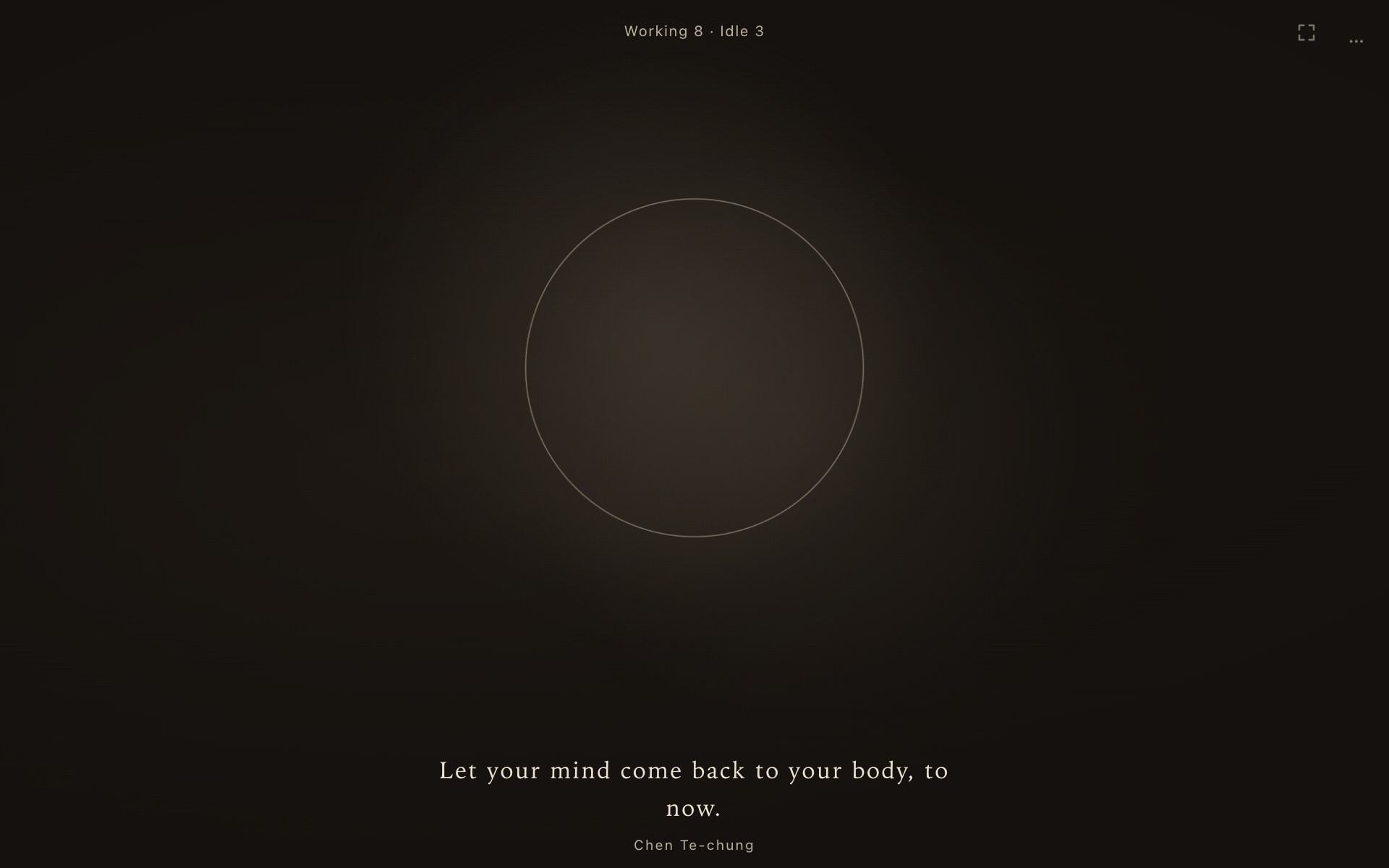
沒有東西在等時,禪顯示呼吸的圓圈,以及一句關於正念或靜止的短語。陪伴的 session 會顯示它的即時記錄與輸入框。
| 按鍵 | 作用 |
|---|---|
| Enter | 接下一張卡片;接著按下卡片的主要按鈕(允許、信任、第一個選項、執行),絕不在文字欄位裡。在等你處理的卡片上,它選下第一列並移到「送出」 |
| Enter 或 Space | 提前結束呼吸停頓 |
| Esc | 回答或略過卡片;600 毫秒內再按一次 Esc 就回到標準檢視 |
[ 或 ] |
切到某個 session 陪你 |
| H | 在卡片上開啟「前情」:卡片內顯示該單位的 session 記錄,唯讀,同時你仍可以回答 |
| ⌘K(非 Mac 為 Ctrl+K) | 開啟頁面動作的指令面板 |
| Shift+Esc | 在終端機裡,讓鍵盤離開終端機 |
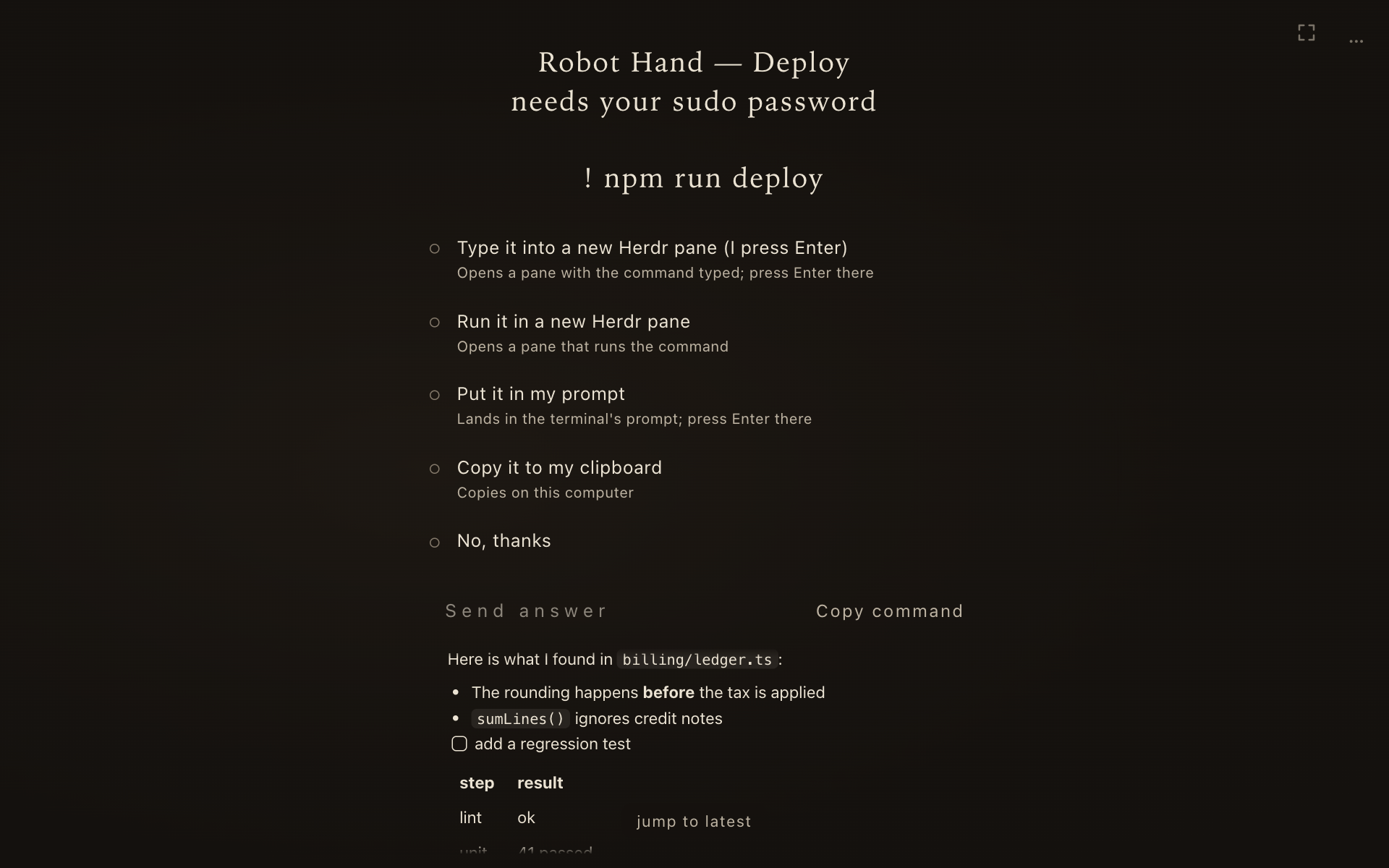
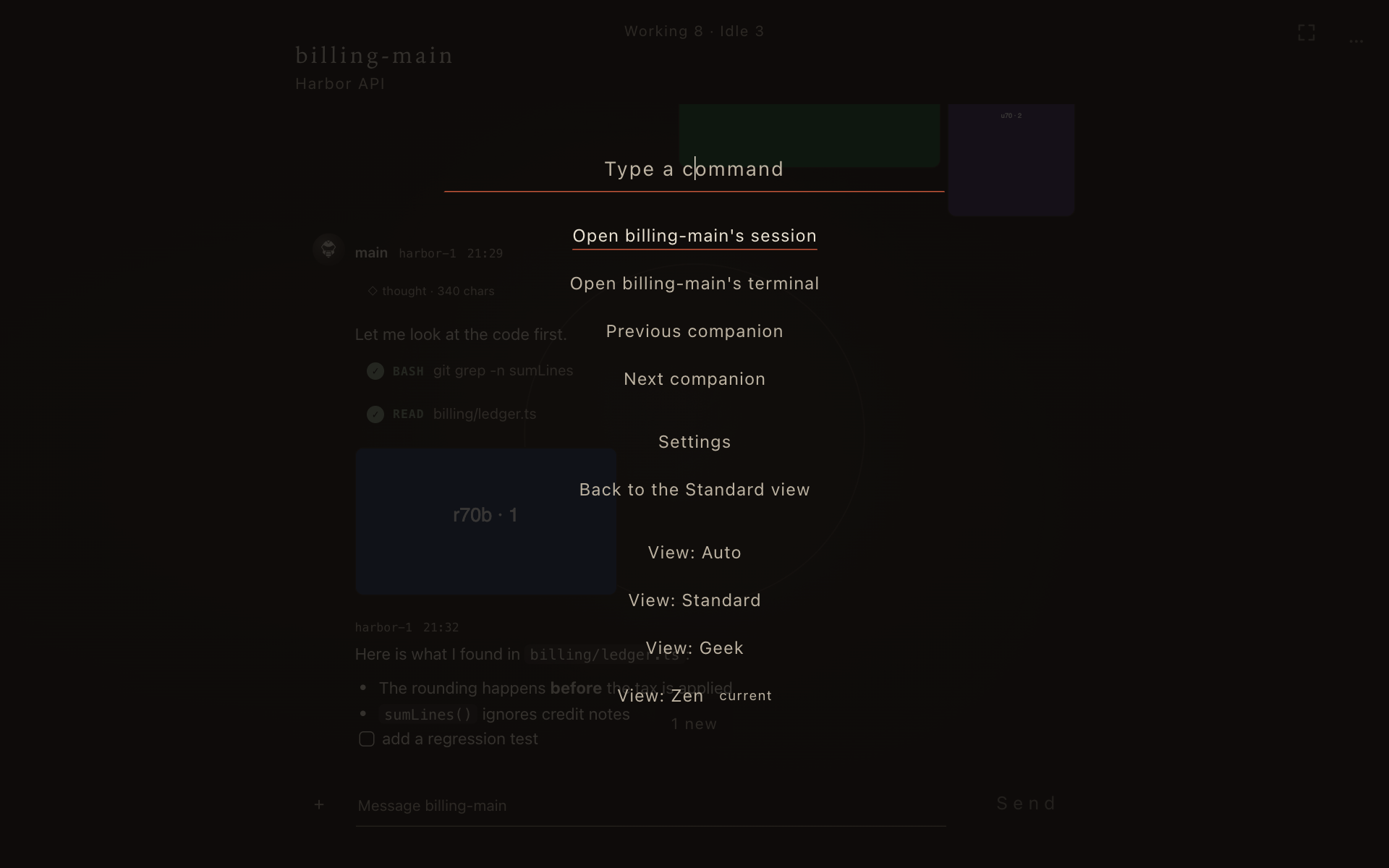
除了問題之外,禪也把以下這些顯示成卡片:塔台對你的等待、隊友的塔台對這台電腦提出的 confirm、Straw Link 盒子轉送來的對話框、手機的配對請求,以及塔台的記憶提案。
音效依設定頁的音效開關(預設關閉):項目登上螢幕時是一聲頌缽,完成一項時是木魚。把音訊檔放進 ~/.pi/agent/straw-boss-music/,禪就會在角落顯示 ♪,在背景音開關開著時循環播放它們。
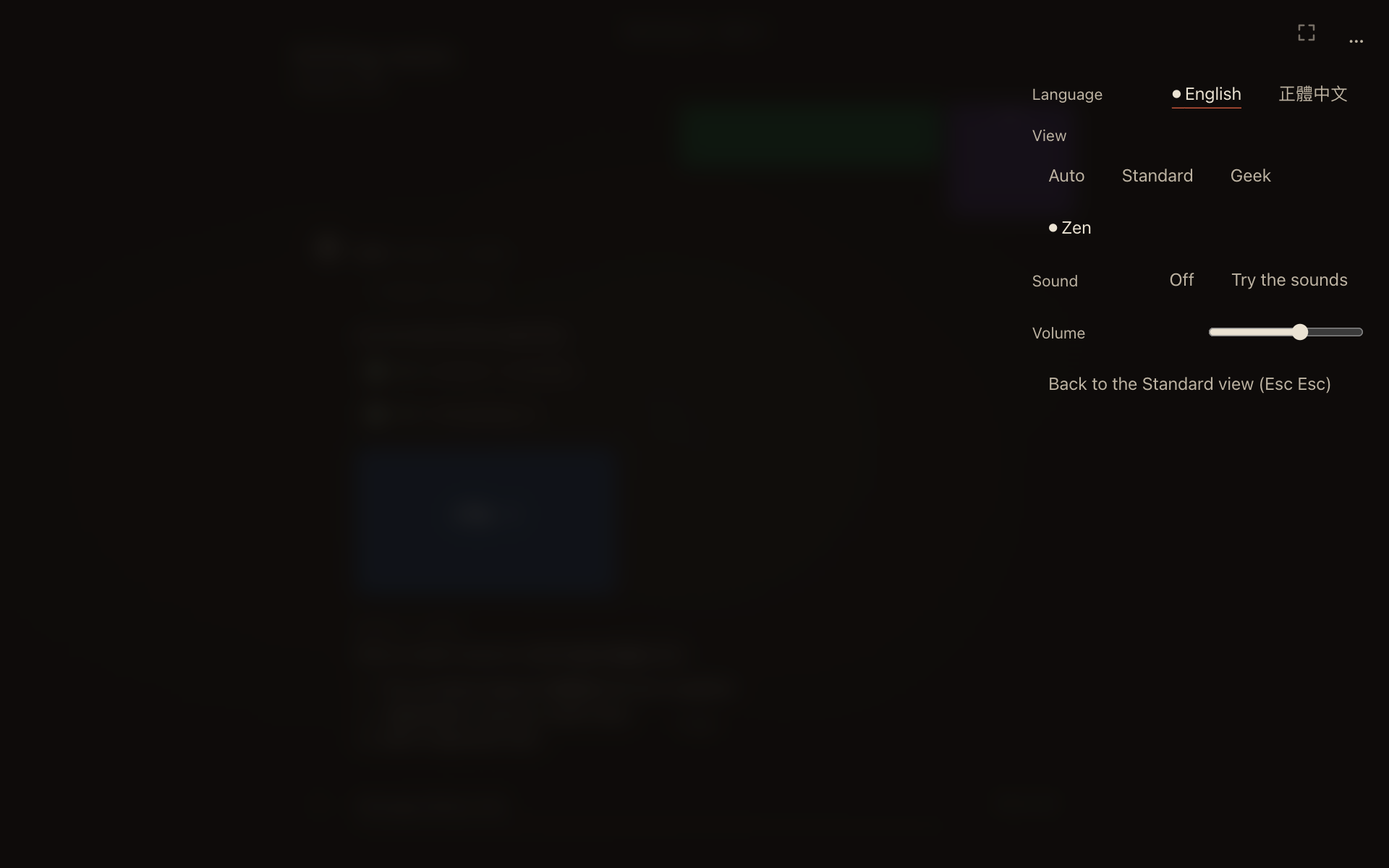
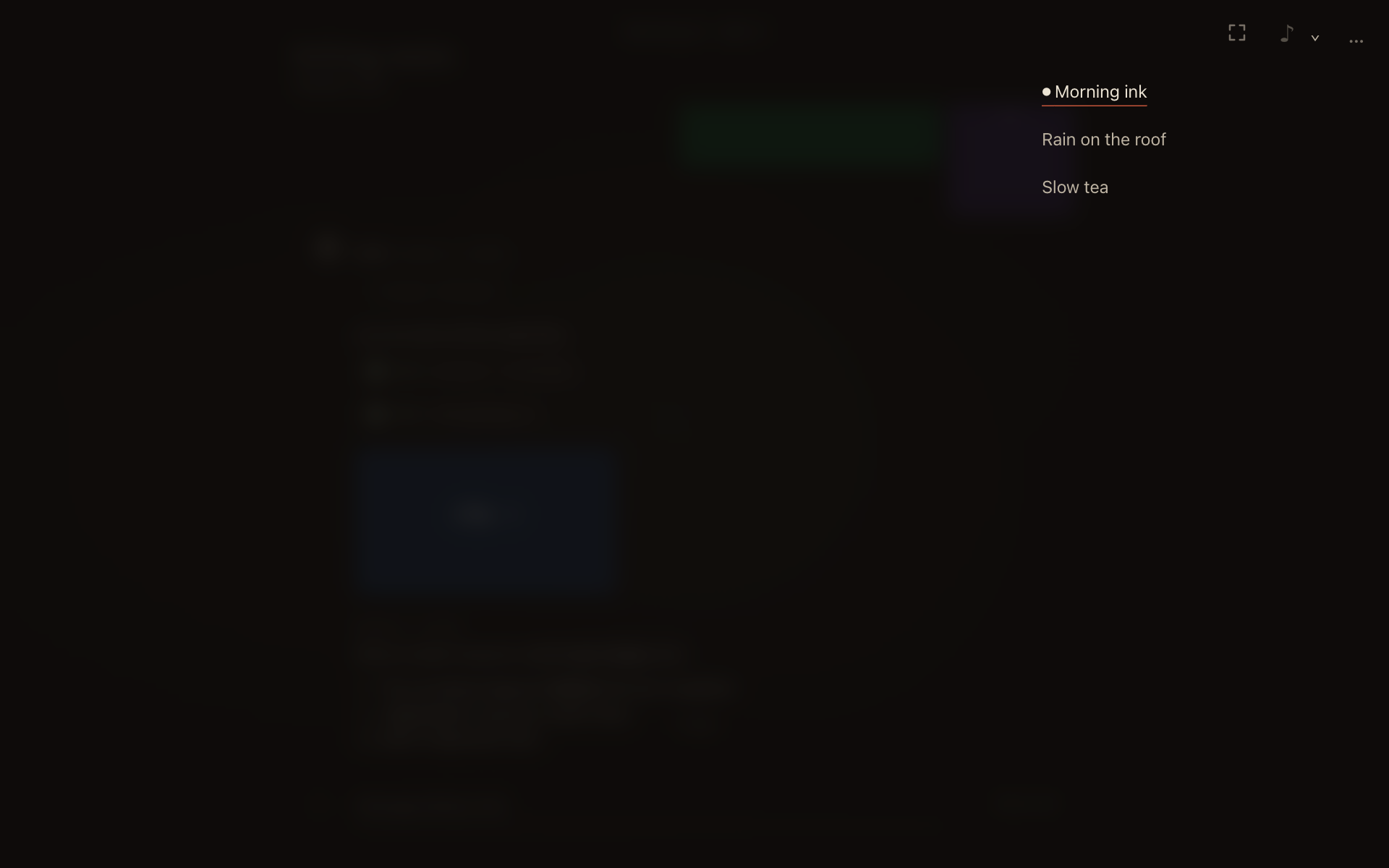
主塔台就在禪的呼吸圓圈底下;見主塔台。
頁面能在手機上使用,透過你的 tailnet,或在同一個 Wi-Fi 上。見手機與遠端存取。
頁面的每條規則都在瀏覽器檢視。